Jira x Thunders
Maintenez le lien entre les exigences et la couverture des tests. Transformez les tickets Jira en tests avec Thunders AI, signalez les bugs liés aux étapes ayant échoué en un clic et synchronisez les résultats avec vos tickets. La boucle entre ce qui devrait fonctionner et ce qui fonctionne réellement reste fermée.













Bouclez la boucle entre les tickets Jira et la couverture des tests
Transformez les tickets Jira en tests précis et prêts pour l'assurance qualité avec Thunders AI.
Signalez les bugs à Jira en un clic avec des captures d'écran (prévues ou réelles) et le chemin d'exécution.
Synchronisez les résultats des tests avec Jira. Thunders AI met à jour le ticket d'origine afin que tous ceux qui examinent le problème puissent voir ce qui s'est passé et ce qui ne l'a pas été.
Comment configurer Jira avec Thunders
Étape 1 : Connectez votre espace de travail Jira
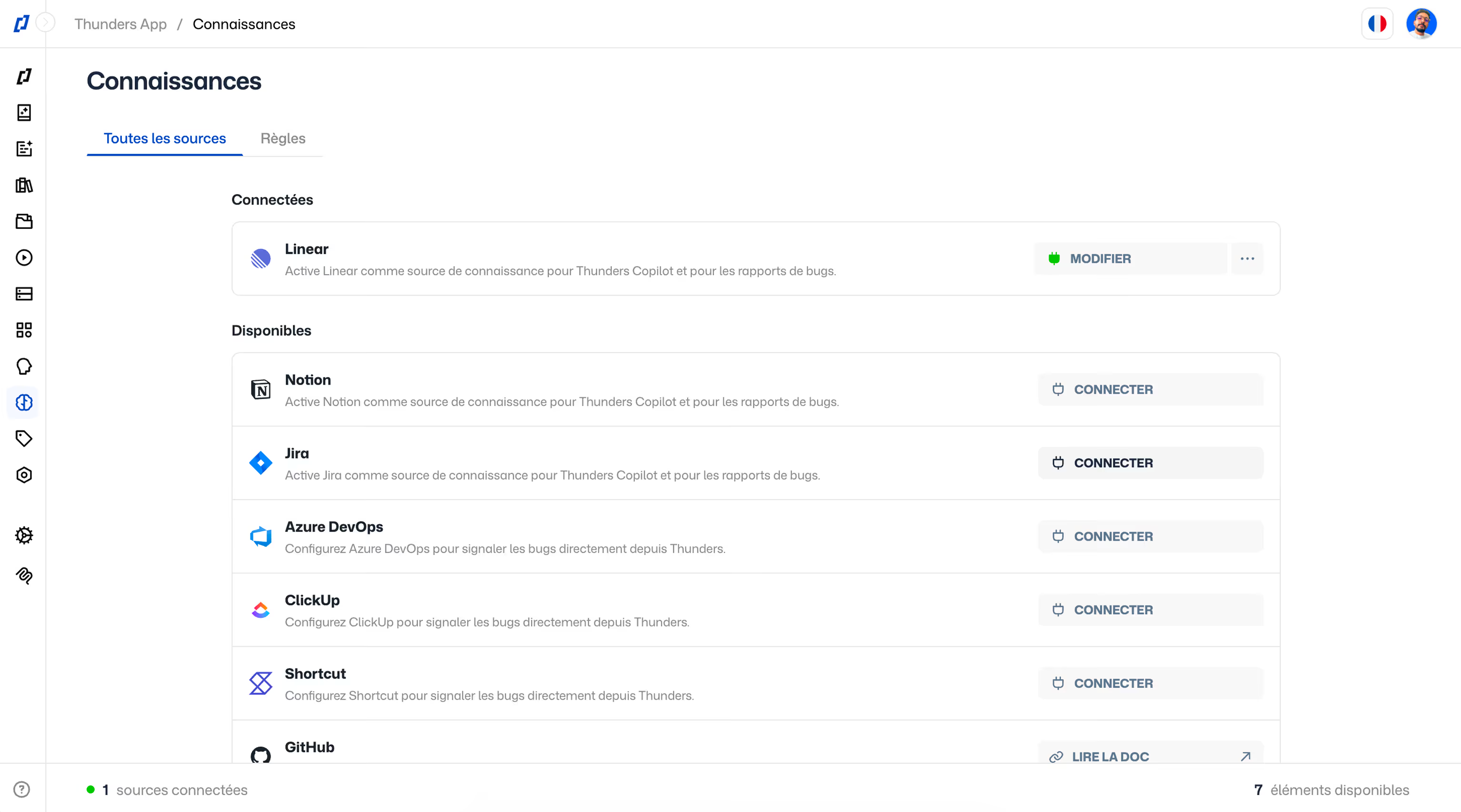
Accédez à Références > Toutes les sources. Connectez votre compte Atlassian. Thunders obtient l'accès à votre espace de travail. Pour signaler un bug, vous choisissez le projet dans lequel le bug atterrit.
Étape 2 : Transformez les tickets Jira en tests
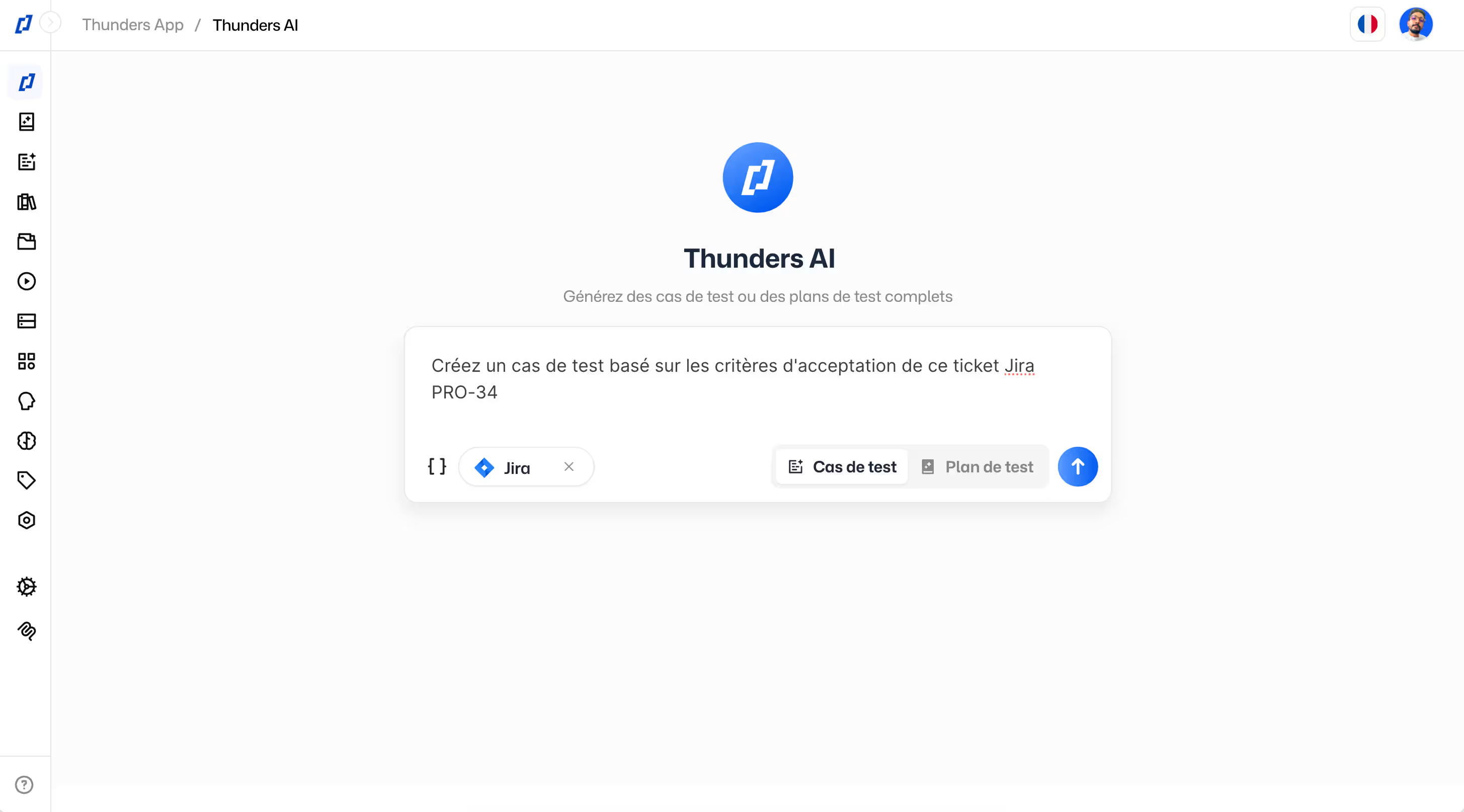
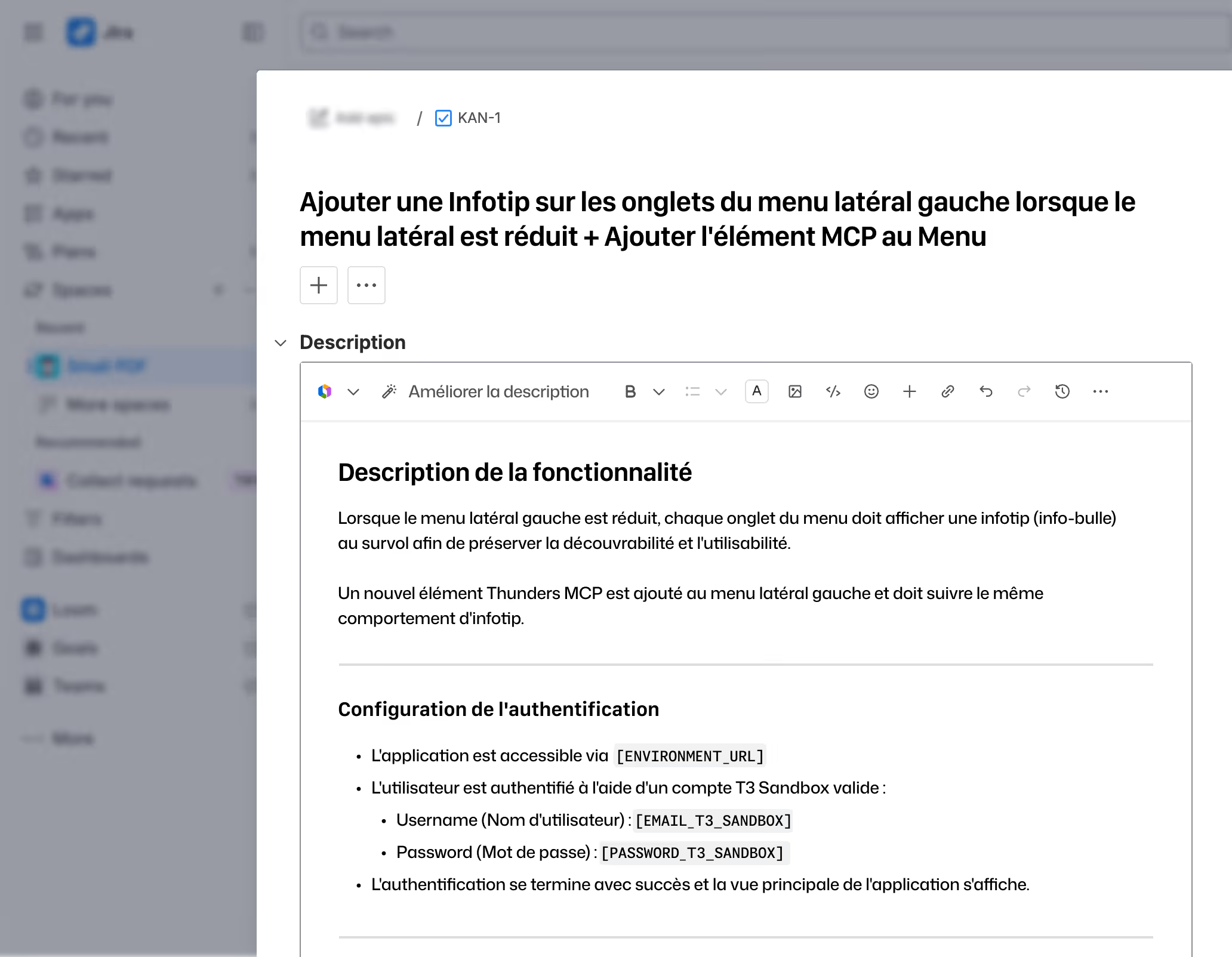
Ouvrez Thunders AI. Collez l'URL d'un ticket Jira ou faites référence à l'ID du problème. Thunders AI lit la description et les critères d'acceptation. En s'appuyant sur vos tests existants et le contexte du projet, il génère des étapes de test précises avec les validations appropriées.
Étape 3 : Exécutez des tests et synchronisez les résultats
Exécutez les tests générés. Thunders AI synchronise les résultats avec le ticket Jira. Les étapes ayant échoué incluent des liens vers le rapport d'exécution complet.
Étape 4 : Signalez un bug provenant d'une étape ayant échoué
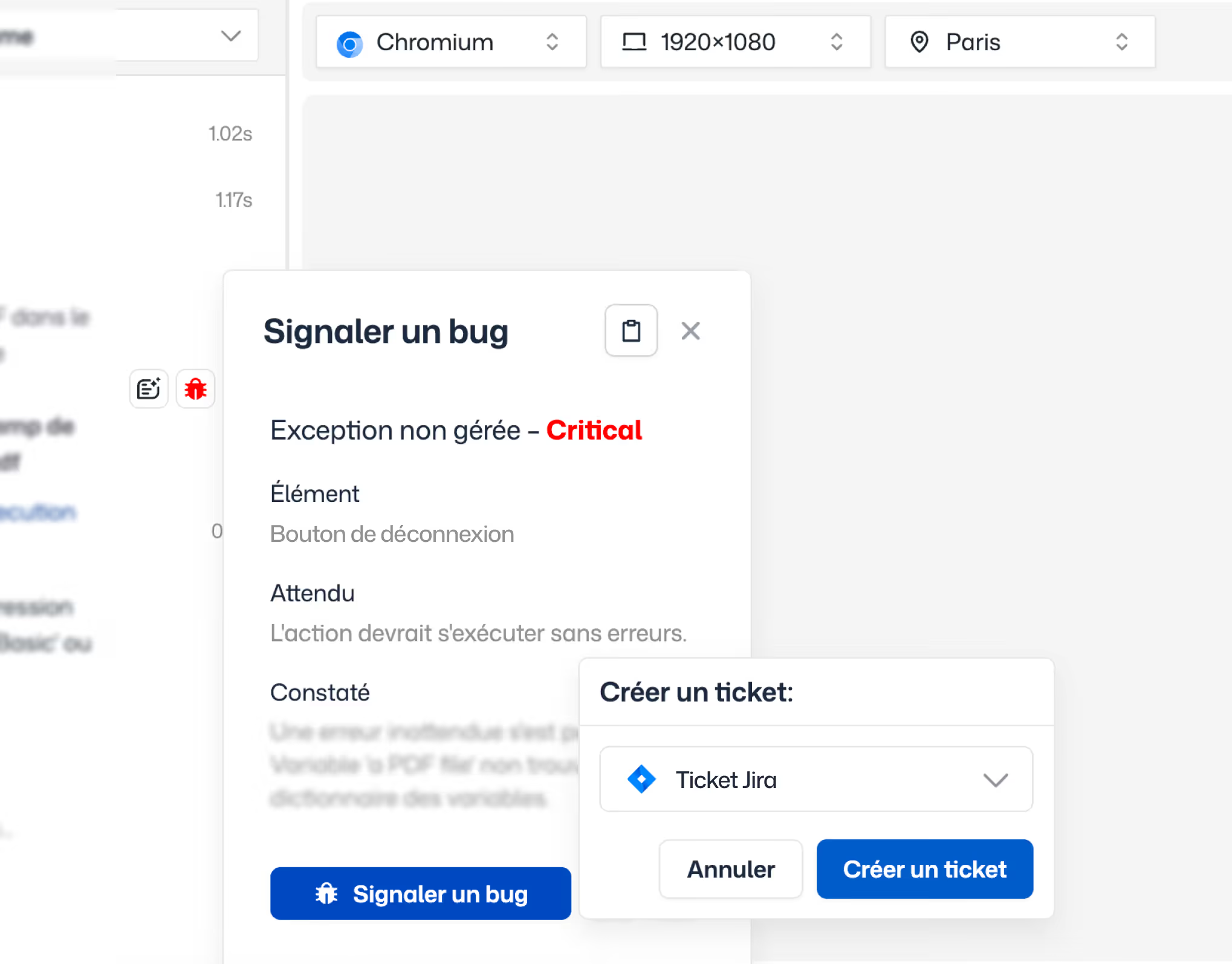
Lorsqu'une étape de test échoue, cliquez sur « Signaler un bug ». Thunders crée un nouveau problème Jira pré-rempli avec le contexte de l'échec : description de l'étape, attente par rapport à la réalité, capture d'écran et lien d'exécution.
Étape 5 : Naviguez entre Thunders et Jira
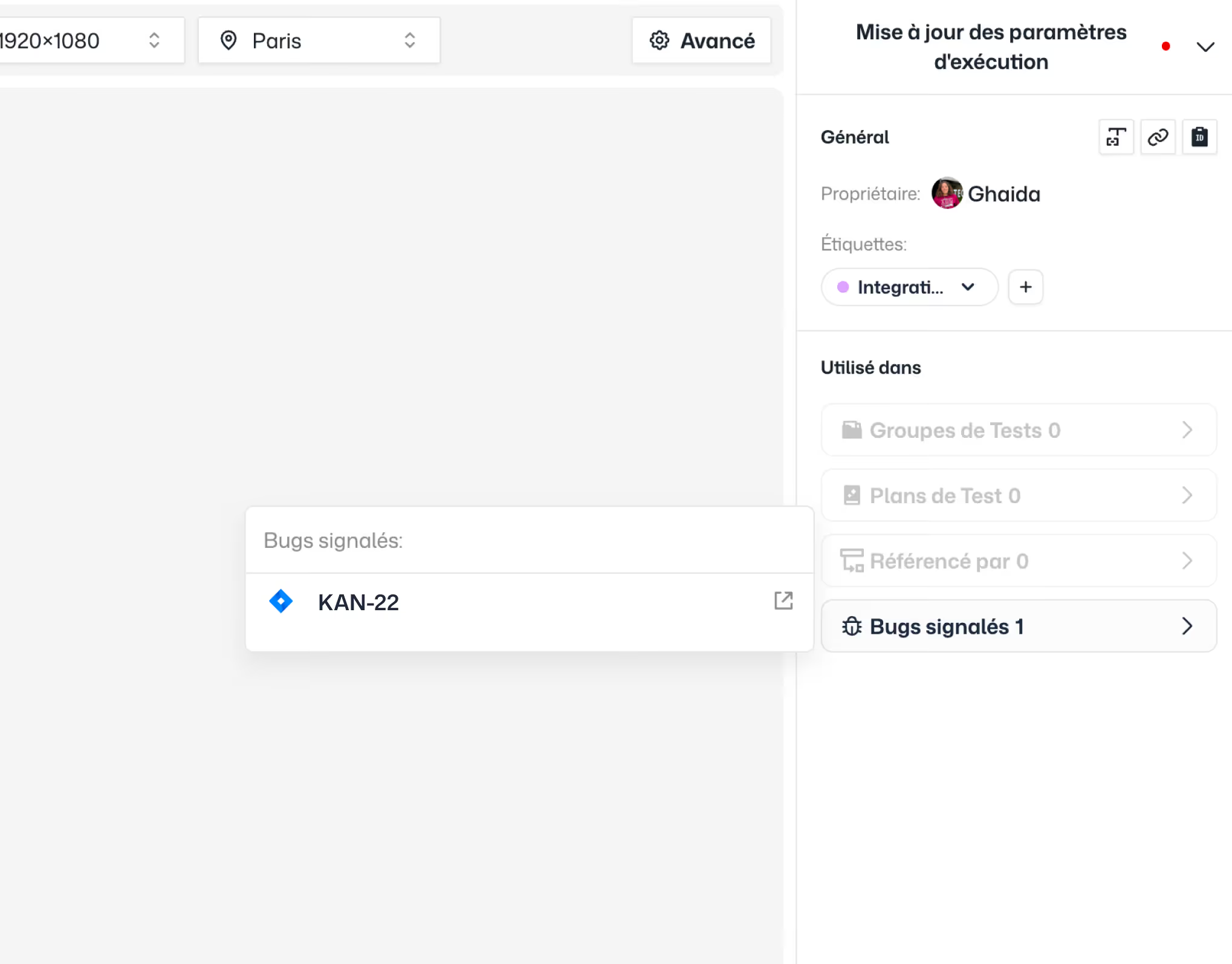
Chaque bug signalé est lié au test et à l'exécution dont il provient. Localisez la défaillance exacte. Corrigez le code, réexécutez le test et fermez la boucle.
Prêt à livrer plus vite grâce à des tests plus intelligents?