v2026.11.26
TL;DR
Consultez tous les bugs signalés par votre équipe sur une seule page Defects, testez des services SOAP à partir d'un WSDL, et lisez les appels réseau et la console d'une exécution web. Cette version ajoute aussi des vues de liste enregistrées, une page de vue d'ensemble pour chaque environnement et de nouveaux outils Thunders MCP.
FEATURE
- Page Defects : Consultez sur une seule page, pour chaque projet, tous les bugs que votre équipe a signalés depuis une exécution de test. Filtrez les bugs par persona, ouvrez le ticket ou l'exécution de test, et dissociez un bug qui ne s'applique plus.
- Tests de services SOAP : Importez le WSDL d'un service SOAP sur une application API. Envoyez ensuite une requête XML depuis une étape API Call et vérifiez les valeurs de la réponse XML.
- Endpoints d'une application API : La page de l'application API liste chaque endpoint de sa spécification, avec ses tests et son dernier résultat. Demandez à Thunders AI de suggérer des tests pour les endpoints qui n'en ont pas. Choisissez un endpoint pour remplir une étape API Call.
- Appels réseau et console d'une exécution web : Activez la capture réseau dans les paramètres d'exécution web. Ouvrez ensuite le panneau DevTools de l'exécution pour voir chaque appel réseau et la console, ou téléchargez les appels au format HAR.
- Vues de liste enregistrées et par défaut : Enregistrez les filtres d'une liste sous forme de vue partagée avec votre projet. Partez d'une vue par défaut, comme vos propres cas de test ou les exécutions en échec. Chaque filtre actif s'affiche sous forme de pastille que vous pouvez retirer.
- Thunders MCP : Votre client IA peut désormais annuler une exécution de test et récupérer le contenu du ticket de bug d'une exécution de test en échec.
IMPROVEMENT
- Cas de test API exécutés sans navigateur : Thunders exécute sans navigateur un cas de test qui ne contient que des étapes API, depuis l'éditeur et depuis la boîte de dialogue d'exécution.
- Vue d'ensemble de l'environnement : Chaque environnement s'ouvre sur une page de vue d'ensemble avec des sections regroupées. Cette vue indique quelles valeurs remplacent une valeur du projet.
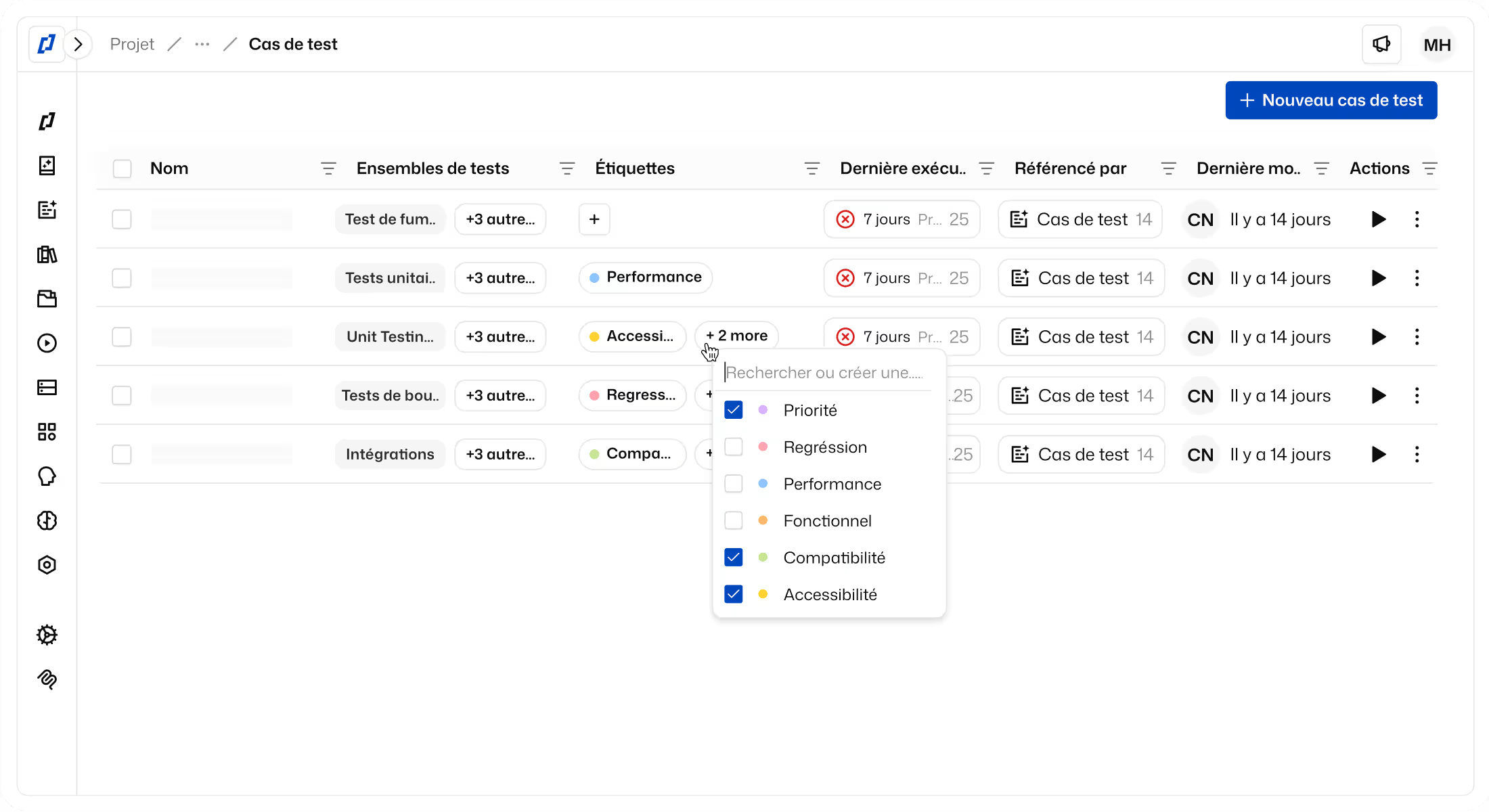
- Travailler avec de nombreux cas de test : Ajoutez des labels à plusieurs cas de test en une seule action. Filtrez les exécutions de test par personne qui les a lancées. Les listes de cas de test et d'exécutions de test affichent une colonne Apps et un filtre par application.
- Thunders AI continue après un rechargement : Une réponse de Thunders AI se poursuit lorsque vous rechargez la page ou perdez la connexion.
- Rapport de bug pour une étape JavaScript : Une étape JavaScript en échec génère un rapport de bug. Copiez le rapport ou créez un ticket à partir de celui-ci.
- Rapports d'accessibilité : La première page du PDF de synthèse RGAA présente le contexte de l'exécution et les résultats de chaque page. Les captures d'écran pleine page et les images de Visual Compare s'affichent en entier dans le rapport PDF.
- Utilisation des assets de test : Consultez le nombre de cas de test qui utilisent un asset de test dans chaque groupe, et chargez-en davantage en cas de besoin.
- Aide sur chaque page : Le bouton d'aide ouvre la documentation de la page où vous vous trouvez. La page des tokens API renvoie vers la documentation de l'API.
- Preuves d'exécution via Thunders MCP : Les preuves d'exécution indiquent comment Thunders a trouvé chaque élément et quels appels de modèle l'exécution a effectués.
- Projets : Le bouton « Nouveau projet » se trouve dans la barre supérieure de « Mes projets ». Un nouveau projet adopte la langue de votre compte.
FIX
- Résultats d'exécution et versions : Une exécution en pause que personne ne reprend se termine désormais avec le résultat de ses étapes. Un enregistrement sur une branche crée une seule version du cas de test, et les numéros de version de main continuent de s'incrémenter après une fusion.
- Recorder : Le Recorder nomme une liste déroulante d'après son libellé. Il enregistre des sélecteurs que la première exécution peut rejouer, rattache les fichiers téléchargés aux étapes enregistrées, et n'enregistre aucun défilement qui ne déplace rien.
- Actions des étapes : Thunders attend la fin du chargement de la page avant d'agir sur une page web. Il clique sur la partie cliquable d'un texte, ouvre la liste d'un select natif et vide un champ à un point de l'écran. Les clics, la saisie, les défilements et les attentes sur les pages canvas sont plus fiables. Thunders attend aussi une vérification anti-bot qui laisse passer le navigateur.
- Vérifications et assertions : Une vérification de fichier attend un téléchargement tardif. Une assertion sur un fichier auquel le fichier ne peut pas répondre s'affiche désormais comme non vérifiable. Une assertion n'affirme plus un fait que Thunders n'a pas pu voir à l'écran. Visual Compare avertit lorsqu'aucun asset de test ne contient l'image de référence nommée par une étape.
- Profils, applications et intégrations : Inject Profile ouvre l'adresse enregistrée sur une page de connexion pour laquelle le profil ne contient rien. Thunders met à jour l'URL de l'application dans vos étapes lorsque vous renommez une application. Thunders AI retrouve les Test Executions d'un test Xray Cloud.
- Paramètres d'exécution : L'éditeur de cas de test conserve vos paramètres d'exécution non enregistrés lorsque les valeurs par défaut se chargent.
- Vue live : La vue live se recharge lorsque le service de navigateur met fin à la vue, et la vue live d'une capture reste ouverte.
- Plus d'avertissement de facturation : Les administrateurs ne voient plus d'avertissement sur l'état de facturation sur une installation auto-hébergée.
- Finitions de l'interface : Une exécution n'affiche sa branche que si elle s'exécute sur une autre branche. Une exécution ouvre son cas de test sur la branche de l'exécution. L'export d'une exécution de set de tests sélectionnée conserve la dernière tentative de chaque test. La boîte de dialogue de téléversement indique la limite de 250 Mo d'un asset de test. Une application sans URL affiche « URL manquante ». La liste d'activité affiche une seule ligne par exécution de test.
Migration steps
- Téléchargez les nouvelles images et redéployez, en commençant par l'API Service (il applique automatiquement les éventuelles mises à jour de la base de données).
- Si vous exploitez votre propre Browserless, mettez-le à jour vers la version 2.175.0 ou ultérieure. Tant que ce n'est pas fait, Thunders affiche un avis de mise à jour.
upgrade urgency
Critique
Prêt à livrer plus vite grâce à des tests plus intelligents?