TLDR
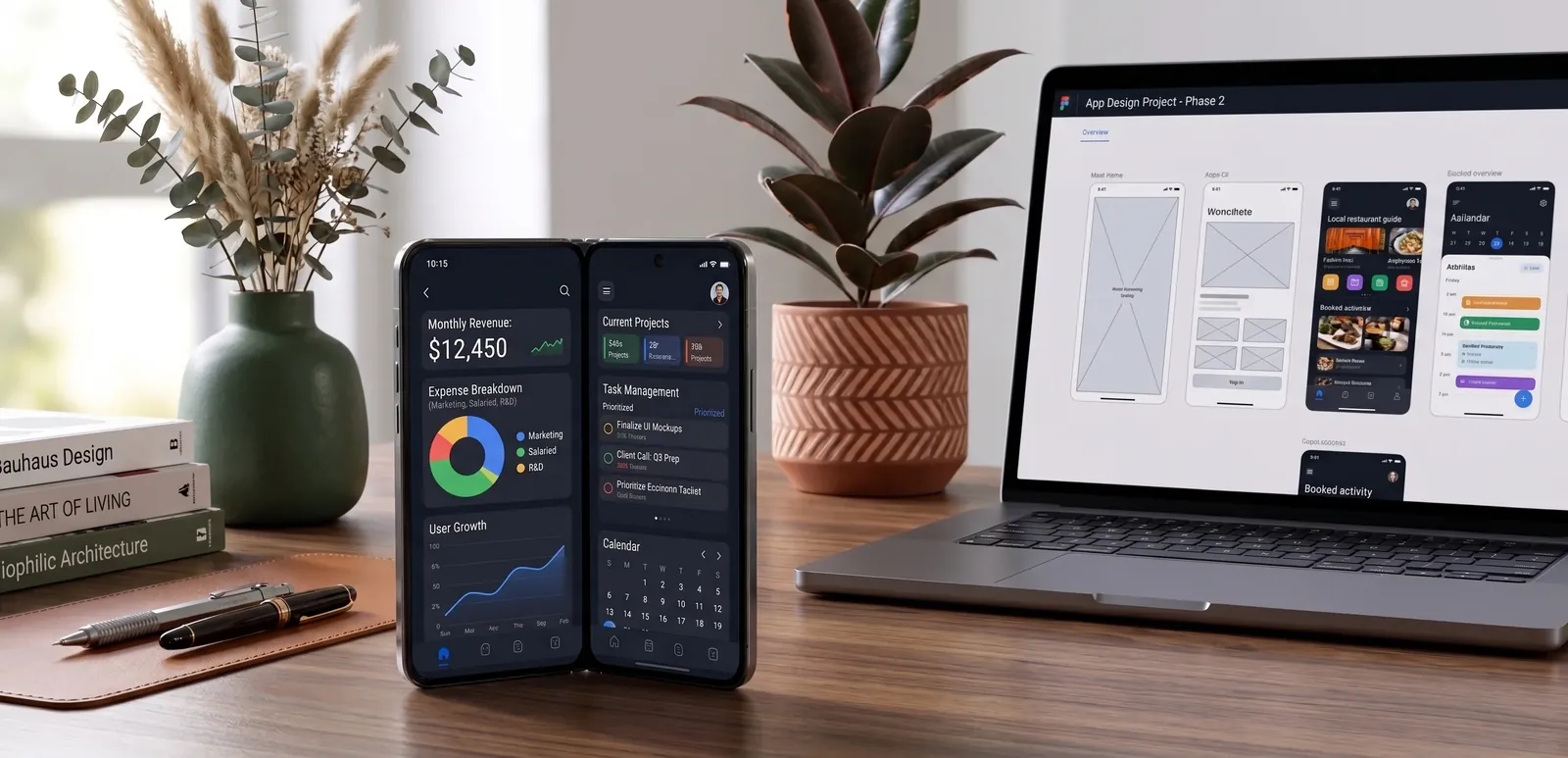
- L'iPhone Duo est le premier iPhone pliable d'Apple, en magasin le 23 octobre 2026.
- Le vrai risque n'est pas le plantage. C'est la tâche interrompue en cours de route quand l'espace disponible change.
- Cinq points à vérifier : mise en page selon la taille de fenêtre, safe areas asymétriques, état non enregistré perdu au pliage, dialogues en Split View et occultation par le clavier.
- Le natif et le web mobile cassent par des mécanismes différents : un test réussi en natif ne se reporte pas sur la version web.
- Testez d'abord ce qui coûte de l'argent : brouillons perdus, enregistrements sur la mauvaise fiche, bouton de validation derrière le clavier.
- Ce sont des scénarios de test proposés, issus de la documentation Apple, pas des bugs reproduits. Chaque risque se termine par une condition de succès.
L'iPhone Duo est le premier iPhone pliable d'Apple, l'appareil que tout le monde appelait simplement « l'iPhone pliable » avant que le nom soit confirmé. La sortie en magasin est fixée au 23 octobre 2026 dans plus de 70 pays, dont la France. Pour votre application, cela signifie qu'un même parcours utilisateur peut désormais traverser plusieurs tailles d'écran, états d'affichage et configurations de fenêtre.
Livrer votre application est un bon point de départ, mais ce n'est pas la preuve que l'expérience fonctionne sur un appareil pliable. Les risques les plus importants ne sont pas les plantages spectaculaires. Ce sont des défaillances plus discrètes qui interrompent une tâche réelle : une mise en page qui ne tient plus, un bouton hors de portée, un brouillon qui disparaît, un dialogue qui modifie le mauvais enregistrement, ou un clavier qui masque la dernière action.
Commencez votre revue de compatibilité iPhone Duo par ces cinq points.
| # | Risque | Ce qui peut casser | Ce qu'on teste | Condition de succès |
|---|---|---|---|---|
| 1 | Mise en page selon la taille de fenêtre | Un panneau de détail devient à l'étroit ou inutilisable quand l'application partage l'écran | Réduire l'espace disponible sans quitter la vue de détail | Le même enregistrement reste sélectionné, le contenu reste lisible, la navigation reste accessible |
| 2 | Safe areas asymétriques | Un bouton de fermeture ou de validation est visible mais impossible à toucher | Activer les contrôles près de chaque bord, dans les deux sens de rotation | Chaque action critique reste visible et atteignable, y compris avec le texte agrandi |
| 3 | Perte d'état à la transition | Un brouillon, une sélection ou un état de validation se réinitialise en cours de tâche | Saisir des valeurs, déclencher une erreur, puis plier ou déplier avant de valider | L'utilisateur repart d'où il s'était arrêté ; valeurs et validation intactes |
| 4 | Dialogues en Split View | Un dialogue déborde de sa fenêtre ; un enregistrement modifie la mauvaise fiche | Ouvrir un dialogue d'édition en fenêtre étroite, une autre fiche dans une seconde fenêtre | Dialogue entièrement utilisable ; l'enregistrement met à jour la fiche visée |
| 5 | Occultation par le clavier | L'action qui termine la tâche se retrouve derrière le clavier | Placer le focus sur le dernier champ, déclencher une erreur, garder le clavier ouvert | L'utilisateur voit le champ et l'erreur, corrige, et termine la tâche |
Périmètre et méthode. Recherches vérifiées le 10 septembre 2026. Les cinq risques ci-dessous sont des scénarios de test proposés, dérivés de la documentation développeur d'Apple et de comportements de navigateur établis. Aucun n'a été reproduit sur un iPhone Duo, appareil ou simulateur, puisque l'appareil n'est pas encore commercialisé. Traitez-les comme des hypothèses à tester, pas comme des défauts à corriger. À la date du 10 septembre, le hub développeur d'Apple annonçait Xcode 27.1 beta pour la fin du mois de septembre. Vous pouvez rédiger les cas de test dès maintenant, puis exécuter les vérifications spécifiques à l'iPhone Duo quand l'environnement supporté par Apple sera disponible.
1. La mise en page casse quand la taille de la fenêtre change (size classes et géométrie de scène)
Un panneau de détail peut être parfait quand l'iPhone Duo est entièrement déplié, puis devenir à l'étroit ou inutilisable quand l'application partage l'écran. Sur un appareil pliable, la rotation n'est qu'une des manières dont l'espace disponible peut changer.
Pour les applications iOS natives, la Tech Talk 111461 d'Apple recommande de s'appuyer sur les size classes et la géométrie de scène courante plutôt que de décider de la mise en page à partir de la seule orientation ou d'un unique « écran principal ». Navigation personnalisée, barres latérales, panneaux de détail et vues plein écran sont les bons endroits pour commencer la revue.
Pour les sites mobiles, le problème équivalent consiste à se fier à un nom d'appareil ou à une largeur de viewport mise en cache, au lieu de réagir à l'espace réellement disponible pour la page. Les size classes d'iOS ne s'appliquent pas aux mises en page CSS.
À tester : Sélectionnez un enregistrement, ouvrez sa vue de détail, puis réduisez l'espace disponible sans quitter cette vue. En natif, testez les configurations d'affichage supportées et le Split View dès que l'outillage le permet. Sur le web, commencez par redimensionner autour de vos breakpoints existants, puis refaites la vérification dans Safari sur iPhone Duo dès que possible.
Condition de succès : Le même enregistrement reste sélectionné, le contenu essentiel reste lisible, et l'utilisateur peut toujours atteindre les contrôles de navigation.
Une mise en page large et soignée ne sert à rien si le bouton Retour disparaît dès que l'espace se resserre.
2. Les safe areas ne sont pas symétriques sur un iPhone pliable
Un bouton de fermeture peut être affiché et rester impossible à toucher. Ce n'est pas un problème cosmétique. C'est un défaut fonctionnel.
Pour le natif, les recommandations d'Apple sur les safe areas mettent explicitement en garde contre l'hypothèse que deux bords opposés auraient des insets égaux. Passez en revue les en-têtes personnalisés, les barres d'action basses, les contrôles flottants et les boutons de fermeture, sur l'ensemble des configurations supportées par votre application.
Si votre application s'adapte à différentes positions de l'appareil, consultez également les recommandations d'Apple sur les régions réservées. Évitez de traiter la pliure ou la charnière comme une zone de largeur fixe qu'il suffirait d'estimer et de soustraire de la mise en page.
Pour le web mobile, vérifiez chaque bord indépendamment partout où votre page utilise les valeurs CSS de safe area. MDN documente la fonction env(), mais l'existence de ces variables ne confirme pas que Safari sur iPhone Duo expose une API de pliure, de charnière ou de posture.
À tester : Ouvrez une vue plein écran ou un dialogue comportant des contrôles près du haut, du bas ou des côtés. Changez de configuration, testez les deux sens de rotation quand c'est pertinent, et activez les contrôles. Ne vous fiez pas aux seules captures d'écran.
Condition de succès : Chaque action critique reste visible, identifiable et atteignable, y compris lorsque l'utilisateur a activé le texte agrandi.
3. L'état non enregistré est perdu quand l'appareil se plie ou se déplie
Un écran peut se redessiner parfaitement au changement de configuration de l'iPhone Duo pendant que le travail du client disparaît silencieusement. C'est ce qui rend la continuité d'état pendant la transition plus importante qu'une grande collection de captures d'écran statiques.
L'iPhone Duo a deux écrans, et plier ou déplier l'appareil modifie l'espace disponible pour votre application. Cela peut faire traverser à l'interface des frontières de size class et de mise en page au cours d'un même parcours. L'écran externe reste dans le monde compact d'un iPhone classique, tandis que l'écran interne offre une largeur et une hauteur regular. Apple recommande de concevoir en fonction de l'espace disponible plutôt que de décider de la mise en page à partir d'une forme d'appareil ou d'une orientation précise.
Les conteneurs standards d'Apple gèrent une bonne partie de ces changements pour vous. NavigationSplitView et les autres conteneurs de navigation système s'adaptent aux différentes configurations de l'iPhone Duo, y compris en réduisant des colonnes quand l'espace se contraint.
Le risque est dans l'UI personnalisée. Si votre implémentation remplace une hiérarchie de vues par une autre au franchissement d'une frontière de mise en page, elle peut réinitialiser par accident un état local : valeurs de champs non enregistrées, position de défilement, sélection, retours de validation. C'est un scénario de défaillance à tester, pas une affirmation selon laquelle iOS détruirait automatiquement l'état quand l'appareil se plie.
Pour le web mobile, le risque équivalent est le franchissement d'un breakpoint au cours d'une même session Safari. Si ce breakpoint provoque le démontage puis le remontage d'un composant, les champs non contrôlés, les messages de validation ou les contrôles ouverts peuvent se réinitialiser. Le redimensionnement responsive est une préparation utile, mais la validation propre à l'iPhone Duo exige les configurations d'affichage et de fenêtre réelles fournies par l'environnement de test d'Apple.
À tester : Démarrez une tâche coûteuse à refaire : un tunnel d'achat en plusieurs étapes, un formulaire long, ou une liste filtrée avec une sélection active. Saisissez des valeurs, déclenchez une erreur de validation, puis pliez ou dépliez l'appareil avant de valider. Répétez la transition dans les deux sens. Refaites ensuite l'opération après avoir mis l'application en arrière-plan puis restaurée, afin de distinguer une perte d'état liée à la transition d'un problème classique de restauration de cycle de vie. Utilisez des données de test et un chemin de transaction hors production.
Condition de succès : L'utilisateur repart d'où il s'était arrêté. Les valeurs saisies sont toujours là, le retour de validation pointe toujours le bon champ, l'enregistrement sélectionné l'est encore, et la tâche peut être menée à son terme sans tout reprendre.
Une mise en page qui se redessine parfaitement reste un échec si le client doit ressaisir son adresse.
4. Les dialogues dimensionnés pour l'écran débordent en Split View
Le Split View modifie l'espace disponible pour votre application. Un dialogue dimensionné sur l'écran complet de l'iPhone Duo peut déborder ou devenir inutilisable dans la fenêtre plus petite où il apparaît réellement.
Pour le natif, les recommandations d'Apple sur les écrans multiples et les scènes couvrent les tailles de fenêtre dynamiques et les instances multiples d'une même interface. Si votre application supporte plusieurs scènes, testez soigneusement quel enregistrement, quel document ou quel compte est affecté par chaque action.
Pour le web mobile, testez les dialogues, les modales et les parcours embarqués dans des fenêtres Safari plus étroites. Si deux fenêtres de navigateur sont disponibles, distinguez l'état qui doit rester propre à chaque fenêtre, comme la navigation courante, de celui qui peut être volontairement partagé, comme une session de compte ou un panier.
Les fenêtres de navigateur ne sont pas des scènes SwiftUI : évitez de les traiter comme techniquement identiques dans votre documentation de test.
À tester : Ouvrez un dialogue d'édition dans une configuration étroite. Si votre application supporte une seconde fenêtre, ouvrez-y un autre enregistrement, puis revenez au dialogue d'édition d'origine.
Condition de succès : Le dialogue reste entièrement utilisable, messages d'erreur et action de fermeture compris. L'enregistrement met à jour la fiche visée, pas celle qui se trouve active ailleurs.
L'état partagé doit suivre les exigences de votre produit, et non simplement le comportement le plus facile à automatiser.
5. Le clavier logiciel masque le bouton de validation (visual viewport et layout viewport)
Un formulaire peut sembler correct jusqu'au moment où l'utilisateur tente de le valider avec le clavier ouvert. C'est ce moment-là qui compte.
Pour les applications iOS natives, testez l'évitement du clavier pendant que l'espace disponible change. Portez une attention particulière aux formulaires longs, aux actions fixées en bas d'écran, aux états de validation et aux mises en page adaptées à la pliure que votre application supporte réellement.
Pour le web mobile, le visual viewport et le layout viewport ne changent pas forcément de la même manière. Comme l'explique MDN dans sa référence VisualViewport, l'ouverture du clavier logiciel ou un zoom peuvent réduire la zone visible sans modifier le layout viewport de façon équivalente. Les boutons en position fixe et les barres d'action collantes méritent une vigilance accrue.
À tester : Placez le focus sur le dernier champ d'un formulaire, déclenchez une erreur, et gardez le clavier ouvert. Changez l'espace disponible, puis essayez de lire l'erreur, de corriger la saisie et d'atteindre le bouton de validation. Refaites l'opération avec le texte agrandi ou le zoom navigateur quand c'est pertinent, et vérifiez ce qui se passe à la fermeture du clavier.
Condition de succès : L'utilisateur voit le champ actif et le message de validation, corrige le problème, et termine la tâche sans rester prisonnier du formulaire.
Priorisez les vérifications qui touchent vos utilisateurs
Vous n'avez pas à traiter chaque différence visuelle sur un appareil pliable comme un bloquant de mise en production. Commencez par les défaillances qui coûtent du temps, de l'argent ou de la confiance :
- Données de formulaire perdues ou parcours interrompus
- Mises à jour appliquées au mauvais enregistrement
- Soumissions ou transactions en double
- Actions critiques devenues inaccessibles
- Dialogues, erreurs ou contrôles hors de portée de l'utilisateur
Pour chaque anomalie, consignez la configuration de départ, la transition qui a déclenché le problème, le build de l'application et l'environnement exact utilisé. Une capture de l'état final est utile, mais un enregistrement vidéo qui montre le parcours se rompre est en général bien plus exploitable.
Ce que Thunders apporte
Vous n'avez pas besoin d'attendre le 23 octobre pour commencer. Thunders est une plateforme de test automatisé par IA qui teste les applications web, mobiles, API et desktop depuis un seul endroit, y compris les applications iOS et Android sur appareils réels et émulateurs. Vous décrivez le parcours en langage naturel, Thunders génère le test, l'exécute, et le maintient à jour quand votre interface évolue.
Nous préparons activement le support de l'iPhone Duo, avec des tests sur émulateur et sur appareil physique après la sortie. Si la couverture des appareils pliables est à votre feuille de route, c'est le bon moment pour nous contacter : nous vous guiderons sur les étapes suivantes afin que votre suite de tests soit prête le jour où le support arrive.
En attendant, vous pouvez poser les fondations dès aujourd'hui :
- Automatisez dès maintenant vos vérifications iOS, Android et web responsive existantes, pour disposer d'une base de référence fiable avant de commencer les tests iPhone Duo
- Passez du test ponctuel au test continu, en exécutant vos parcours critiques à chaque livraison, afin qu'un correctif pour un appareil n'en casse jamais silencieusement un autre
- Étendez la même suite aux configurations de l'iPhone Duo à mesure que le support devient disponible, au lieu de reconstruire votre stratégie de test à chaque nouveau matériel
La qualité n'est pas un contrôle unique avant la mise en production. Les équipes qui livrent avec confiance sont celles qui testent en continu, à chaque build, sur chaque environnement réellement utilisé par leurs utilisateurs.
Créez un compte Thunders gratuit pour commencer à automatiser vos vérifications actuelles, ou demandez une démo : notre équipe vous présentera la mise en place, les environnements que nous couvrons et les prochaines étapes pour l'iPhone Duo.
Pour le volet web de votre revue, le guide du test responsive de Thunders pose des bases plus larges sur le test multi-navigateurs et multi-tailles d'écran. Gardez ces éléments de préparation distincts d'une validation iPhone Duo achevée.