.jpeg)

TLDR
Démarrez rapidement votre premier test propulsé par l’IA avec Thunders MCP : connectez votre IA, créez, exécutez et analysez vos tests, le tout sans écrire une seule ligne de code.
Laissez vos assistants IA concevoir, exécuter et analyser vos tests automatiquement. Thunders MCP connecte des outils comme Claude, ChatGPT, Cursor, Devin ou Windsurf directement à vos environnements de test, workflows et résultats QA. Transformez des instructions en langage naturel en tests automatisés complets : sans scripts, sans configuration, sans changement d’outil. Demandez simplement à votre IA, elle s’occupe du reste.
Exemples de commandes
→ « Convertis cette suite de tests Selenium en cas de test Thunders exécutables. »
→ « Analyse pourquoi ce test a échoué et propose des correctifs. »
→ « Récupère la dernière exécution de tests et mets en évidence les échecs critiques. »
→ « Crée un nouveau cas de test à partir de cette maquette Figma et ajoute-le au smoke test. »
Comment installer Thunders MCP
Connecté en 2 minutes
Thunders MCP fonctionne avec tous les clients IA compatibles MCP, notamment :
- Claude Desktop
- ChatGPT Desktop
- Cursor
- Devin
- Windsurf
Aucun SDK. Aucun développement. Connectez et commencez immédiatement
3 étapes simples
1. Ajouter le serveur
- Ouvrez les paramètres MCP dans votre client IA
- Ajoutez l’URL du serveur :
https://api.thunders.ai/v1/mcp
2. Autorisation sécurisée
- Connexion OAuth via Thunders
- Tokens stockés automatiquement, mots de passe jamais partagés
3. Tester la connexion
Demandez à Claude ce que vous voulez, par exemple:
« Coucou Claude! Cites moi brievement comment je peux profiter du Thunders MCP ici :D ! »
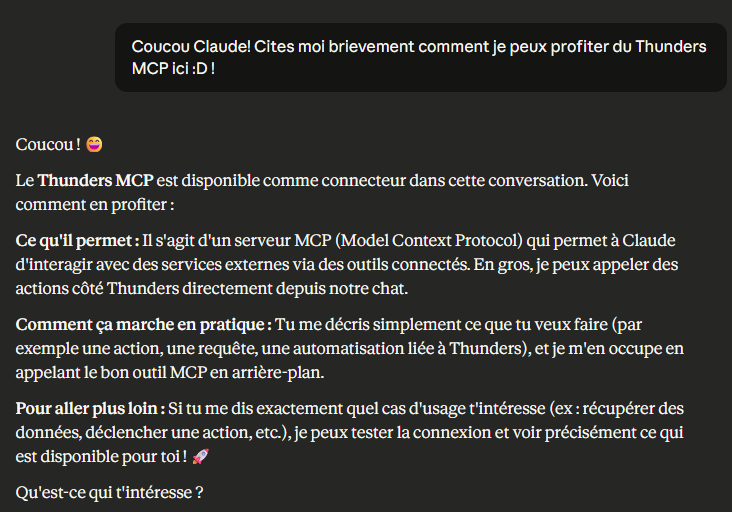
Si les résultats apparaissent, vous êtes prêt ✅
Cas d’usage / Ce que vous pouvez demander
Transformez n’importe quel prompt en tests automatisés
Exemples de ce que votre IA peut faire via Thunders MCP :
1. Convertir des tests existants
Migrez des suites Playwright, Selenium ou Cypress vers des cas de test Thunders exécutables, sans réécriture manuelle.
2. Générer des tests à partir du contexte
Créez des cas de test à partir de parcours utilisateurs, exigences produit ou maquettes Figma, puis organisez-les en ensembles de tests.
3. Exécuter des tests avec des personas
Lancez des tests avec différents profils (QA Engineer, test d’accessibilité, etc.) selon les validations souhaitées.
4. Contrôler les exécutions
Déclenchez des exécutions sur des environnements spécifiques et consultez les résultats directement dans Thunders.
5. Comprendre les résultats et tendances
Analysez les échecs, les lacunes de couverture et les problèmes récurrents sur vos dernières campagnes de tests.


.png)